
수업 전화를
일공일폰 앱으로
받아 보세요
선생님 목소리를 더 맑고 또렷하게 들을 수 있어요.
앱을 설치하고 로그인만 해 두면 준비 끝이에요.
- 1앱 설치
- 2로그인
- 3[허용] 누르기
- 4전화 받기
휴대폰에 맞는 앱을 설치해요
아래 버튼을 누르면 스토어로 이동해요. 스토어에서 ‘일공일폰’을 검색해도 돼요.


PC로 보고 계신다면
휴대폰 카메라로 QR 코드를 찍어 주세요.
안드로이드 7.0 이상, iOS 14 이상에서 쓸 수 있어요.
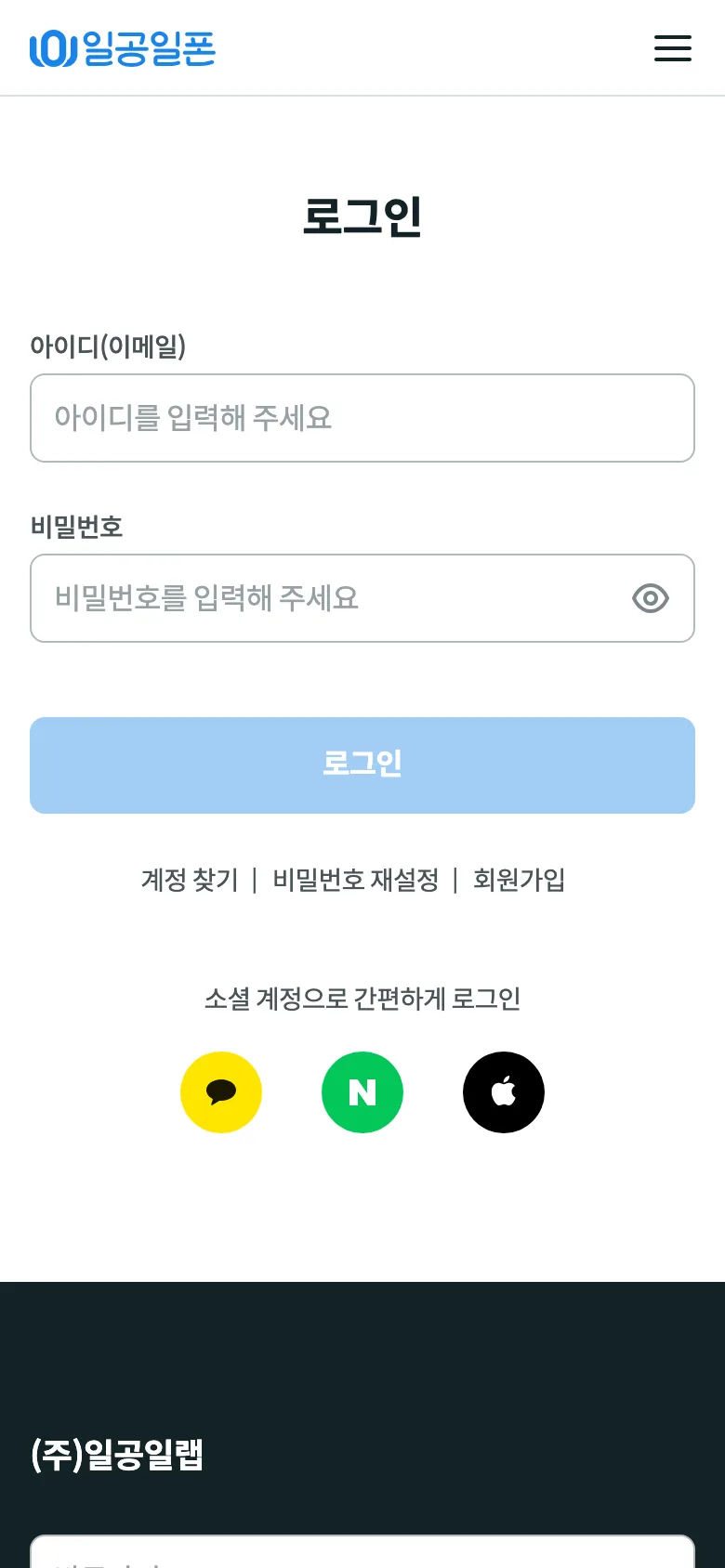
지금 쓰는 아이디로 로그인해요
앱을 열고 오른쪽 위 메뉴 ≡ › [로그인]을 눌러요.
- 일공일폰 홈페이지와 같은 아이디(이메일)·비밀번호를 넣어요.
- 카카오·네이버·애플로 가입했다면 같은 버튼을 눌러요.
- 아이디가 기억나지 않으면 로그인 화면의 [계정 찾기]를 눌러요.
앱이 물어보면 [허용]을 눌러요
처음 앱을 열면 휴대폰이 사용 허락을 물어봐요. 수업 전화를 받으려면 모두 허용해 주세요.
알림 허용
수업 전화가 울리려면 꼭 필요해요. 안드로이드폰은 알림을 꺼 두면 앱으로 전화가 오지 않아요.
마이크 허용
선생님과 이야기하려면 필요해요.
안드로이드 14 이상이라면
‘전화 수신 화면 권한’ 창이 뜨면 [설정 열기]를 누르고 ‘전체 화면 알림’을 켜 주세요. 화면이 꺼져 있을 때도 전화 화면이 바로 떠요.
[허용]을 놓쳤다면 휴대폰 설정 › 애플리케이션(앱) › 일공일폰에서 알림·마이크를 켤 수 있어요.
수업 시간에 전화가 오면 [받기]
선생님이 앱으로 전화하면 일반 전화처럼 벨이 울려요. [받기]를 누르면 바로 수업이 시작돼요.
- 앱을 닫아 두거나 화면이 꺼져 있어도 울려요.
- 화면에는 ‘일공일폰’이라는 이름이 떠요. 아이폰은 일반 전화와 같은 화면으로 와요.
- 앱으로 한 수업도 출석으로 똑같이 기록돼요.
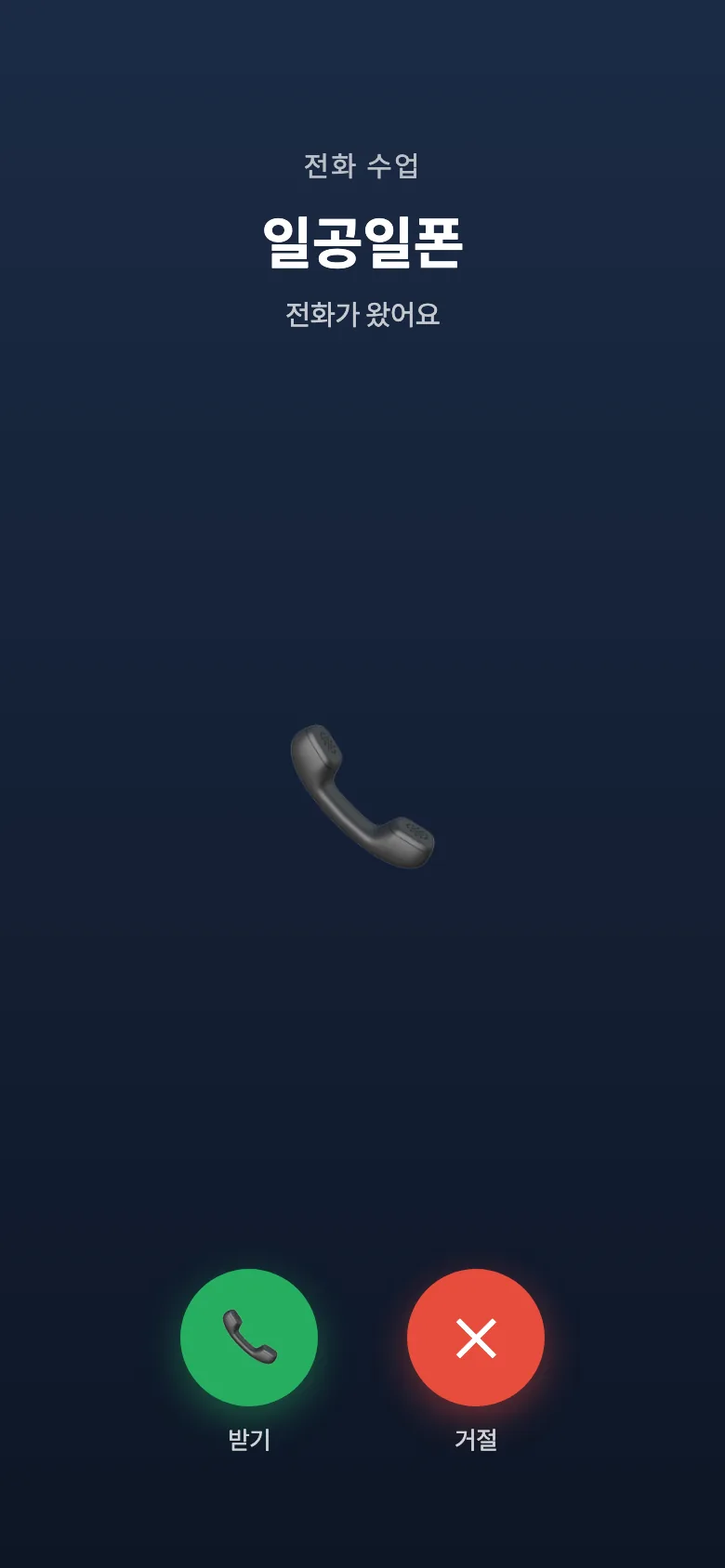
휴대폰에 따라 모양이 조금 달라요
로그아웃만 하지 않으면 돼요
로그아웃하면 그 휴대폰으로는 앱 전화가 가지 않아요. 로그인 상태로 두세요.
앱 화면을 켜 두지 않아도 수업 시간에 전화가 울려요.
앱 전화는 와이파이나 모바일 데이터로 연결돼요.
궁금한 점이 있나요?
앱으로 온 전화가 울리지 않아요
앱에 로그인돼 있는지 확인해 주세요. 휴대폰 설정 › 애플리케이션(앱) › 일공일폰에서 알림과 마이크가 켜져 있는지도 봐 주세요. 스토어에서 일공일폰을 최신 버전으로 업데이트하면 더 좋아요.
아이디·비밀번호를 잊었어요
로그인 화면 아래의 [계정 찾기]·[비밀번호 재설정]을 눌러 찾을 수 있어요.
앱으로 받은 전화 기록을 볼 수 있나요?
앱의 마이페이지 › [통화 기록]에서 받은 전화와 통화 시간을 볼 수 있어요.
앱으로 한 수업 녹음을 다시 들을 수 있나요?
네. 내 강의실의 수업 리포트에서 [앱전화 녹음]을 누르면 다시 들을 수 있어요.
설치나 로그인이 어려우신가요?
카카오톡 채널 ‘일공일폰’으로 물어보세요. 전담매니저가 차근차근 도와드려요.

학습지원센터 02-571-5101평일 09:00~18:00 (점심시간 12:00~13:00)