일공일폰사용 설명서일공일캠퍼스 설명서일공일폰 홈PDF 내려받기
일공일폰 사용 설명서

처음 신청부터
수업 후 복습까지

이 순서대로 따라 하면 첫 수업도 어렵지 않아요.
휴대폰·PC·앱 어디서든 같은 방법으로 쓸 수 있어요.

30분 전수업 알림톡
1시간 전까지수업시간 직접 변경
3시간 안에선생님 리포트 도착
차례

필요한 곳부터
골라 보세요

아래 순서가 실제로 이용하는 순서예요.

1로그인과 앱
2수강 신청
3첫 수업 받기
4교재 보기
5수업시간 변경
6수업 리포트로 복습
7내 강의실 · 마이페이지
8자주 묻는 질문
1로그인과 앱

로그인하면 바로 시작돼요

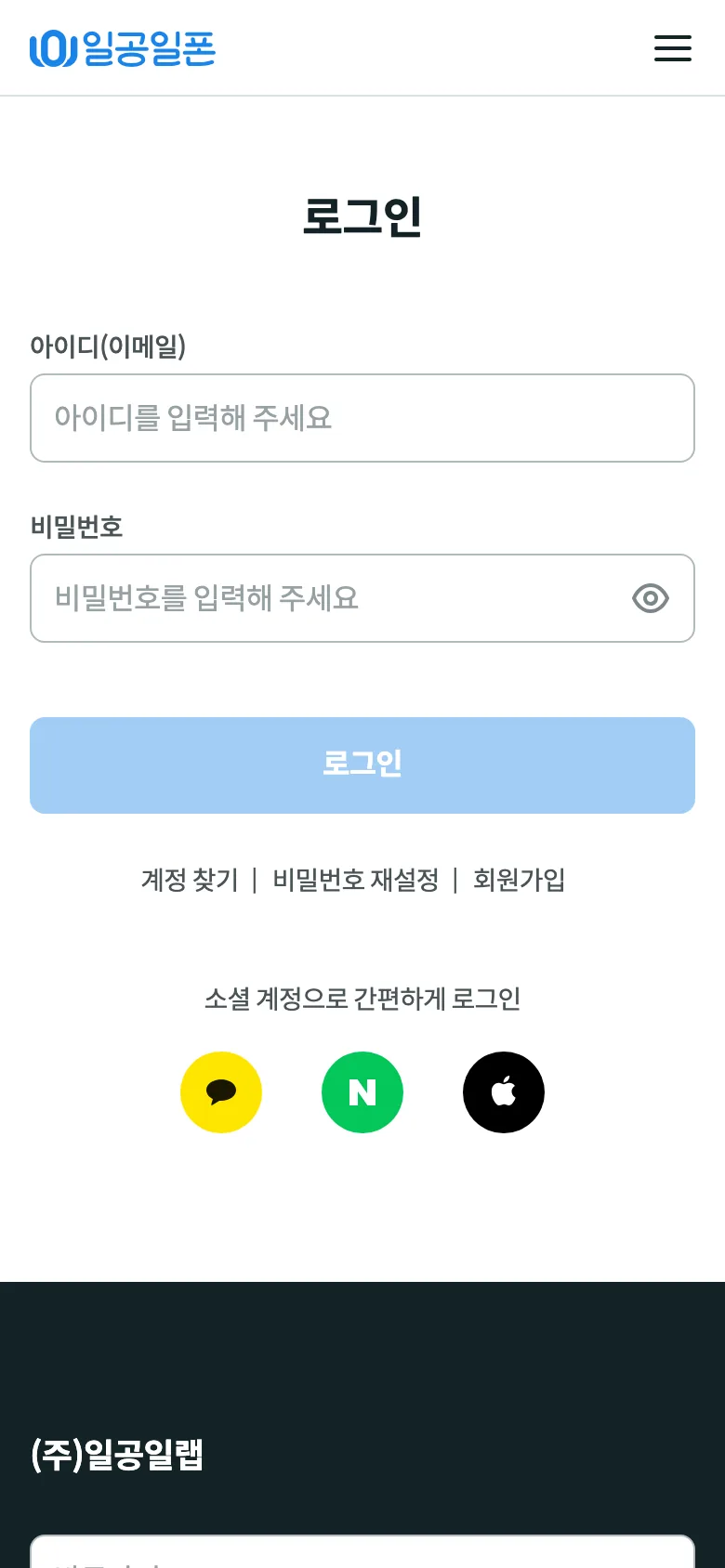
로그인 화면
1
간편 로그인

로그인 화면 아래 카카오·네이버·애플 버튼을 누르면 따로 가입하지 않아도 돼요.

2
아이디로 가입

[회원가입]에서 아이디(이메일)·비밀번호·이름·휴대폰번호를 넣고 문자 인증을 하면 끝이에요. 잊어버렸다면 [계정 찾기]·[비밀번호 재설정]을 눌러요.

3
앱으로도 똑같이

앱스토어·구글 플레이에서 ‘일공일폰’을 설치하고 같은 아이디로 로그인해요.

!
회사에서 지원받는 수업이라면

회사 전용 주소(회사이름.101phone.co.kr)에서 같은 방법으로 로그인해요.

일공일폰 사용 설명서화면은 예시이며 이름·번호는 가렸어요1
2수강 신청

언어와 수업 방식을 고르면 신청 끝

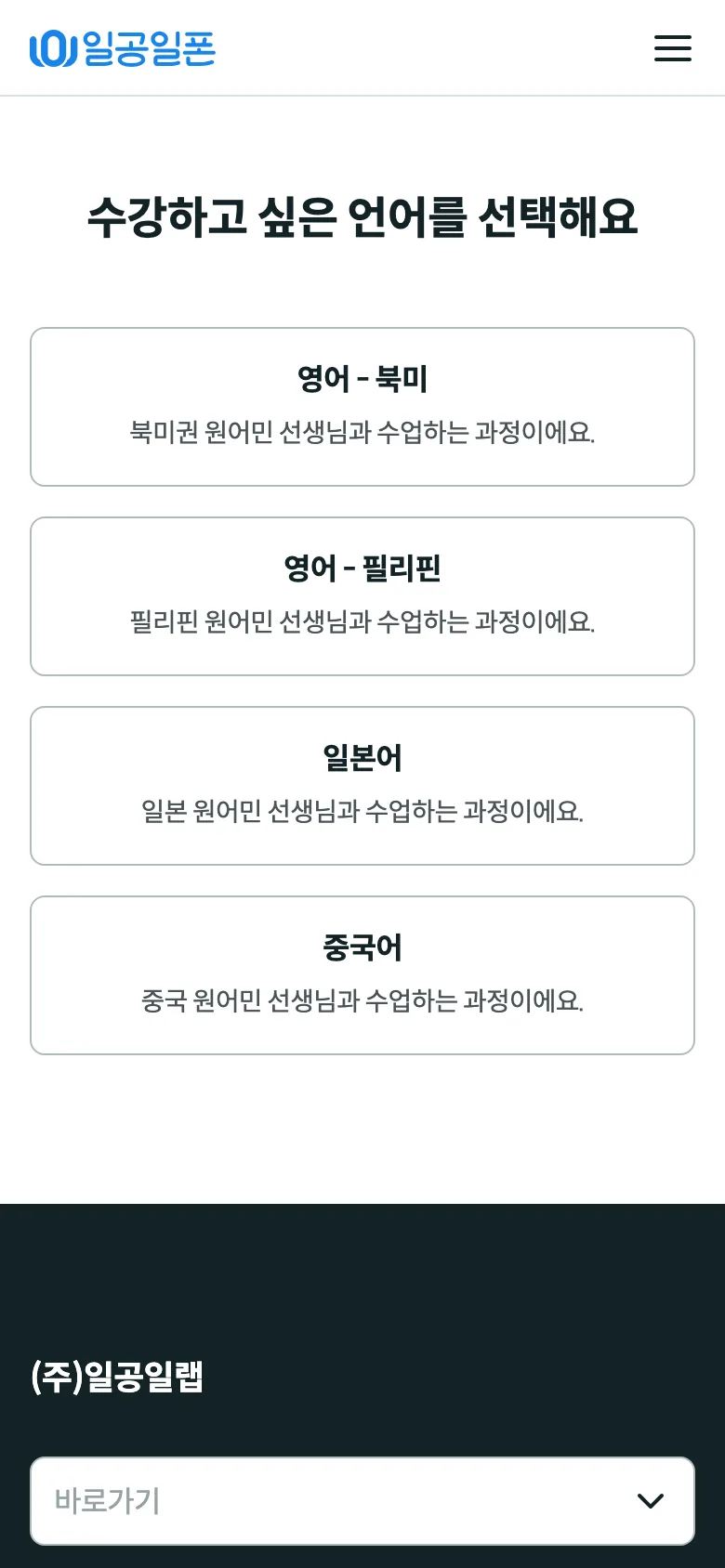
언어 선택
1
언어 고르기메뉴 [수강신청]에서 영어(북미·필리핀)·일본어·중국어 가운데 골라요
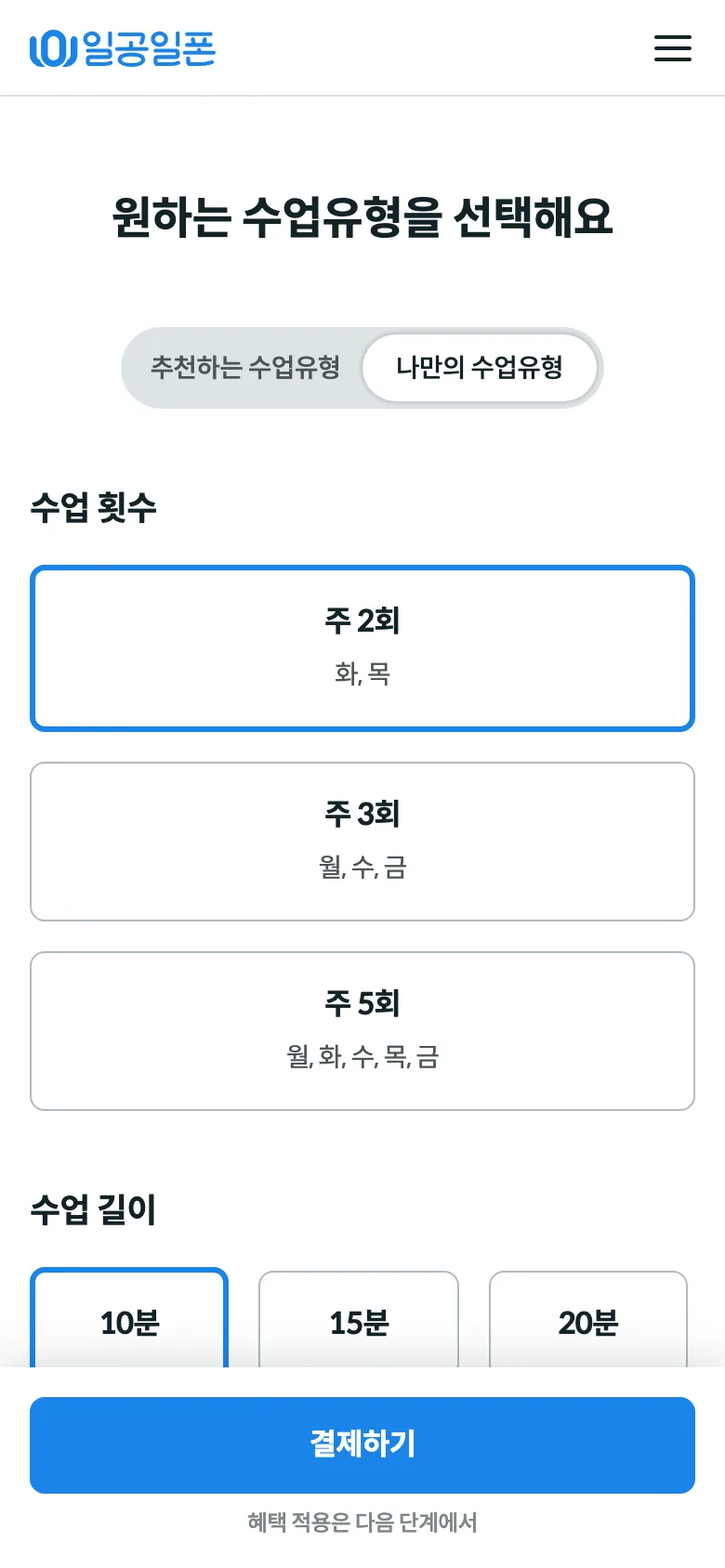
수업 횟수와 길이
2
횟수·길이·기간주 몇 회, 한 번에 몇 분, 몇 주 동안 할지 골라요
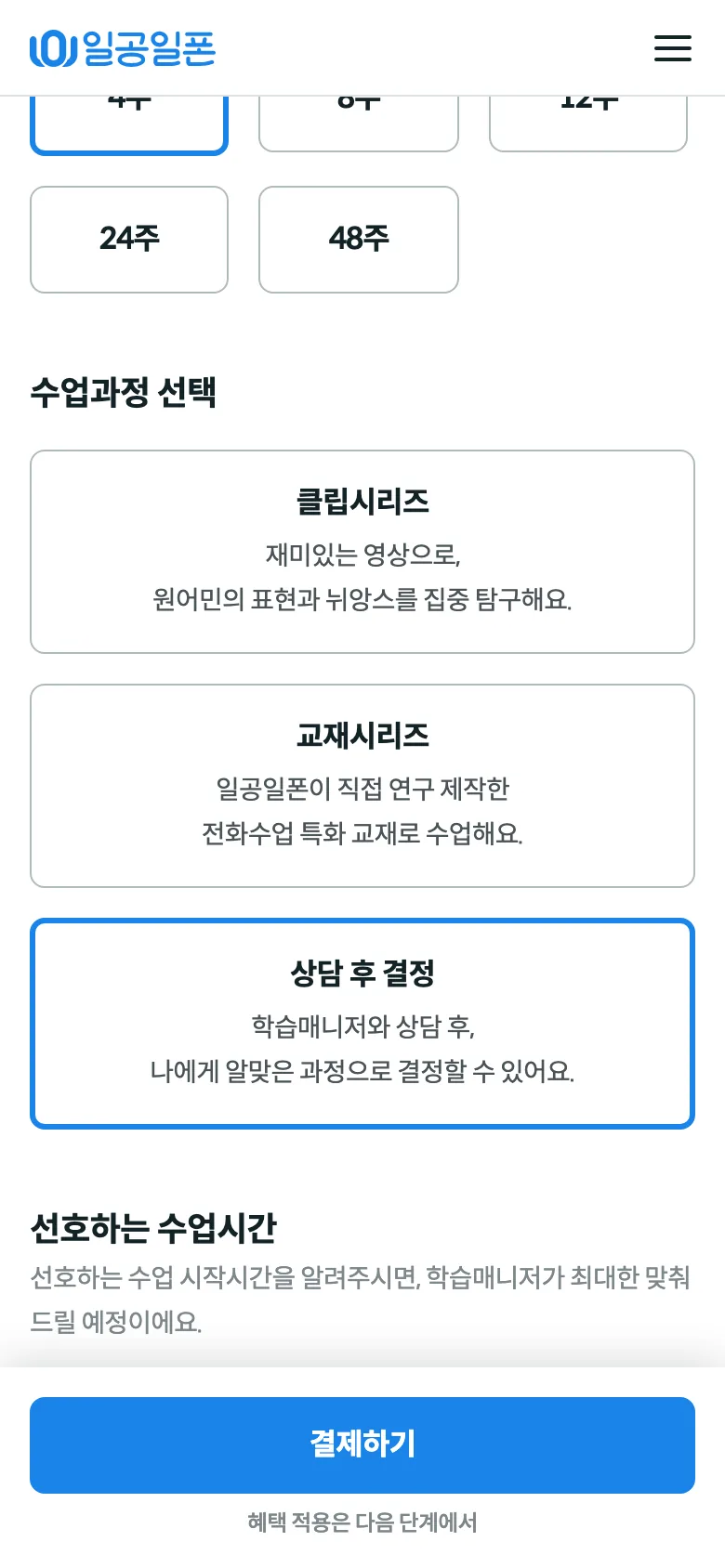
수업 과정 선택
3
과정·시작일 → 결제클립·교재 시리즈 중 고르거나 ‘상담 후 결정’, 시작일과 희망 시간을 정해 결제해요
알아 두면 좋아요
  • 카드·네이버페이·무통장입금·평생교육이용권으로 결제하고, 적립금·쿠폰도 쓸 수 있어요.
  • 결제가 끝나면 학습매니저가 02-571-5101로 전화해 수업 일정을 확정해요. 꼭 받아 주세요.
  • 처음이라면 메뉴의 [무료수업체험]으로 원어민 선생님과 먼저 통화해 볼 수 있어요.
  • 회사 지원 수업은 회사 전용 사이트에서 신청해요.
일공일폰 사용 설명서과정 구성은 언어·회사에 따라 다를 수 있어요2
3첫 수업 받기

정해진 시간에 전화만 받으면 돼요

1
수업 30분 전 알림

카카오톡 알림톡으로 수업 시간과 교재 링크가 와요. 미리 훑어보면 수업이 훨씬 편해요.

2
선생님이 먼저 전화해요

수업 시간에 원어민 선생님이 ‘수업번호’로 전화해요. 수업번호는 내 강의실 › 수업 설정에서 바꿀 수 있어요.

3
교재를 펴 두세요

내 강의실의 [강의실 입장]을 누르면 오늘 배울 교재가 열려요.

4
3시간 안에 리포트

선생님 편지와 문장 피드백이 도착하면 알림톡으로 알려 드려요.

첫 수업에 쓰면 좋은 영어 표현
처음 인사할 때Hello, I'm ____!안녕하세요, 저는 ____예요!
못 알아들었을 때Can you speak a little slower?조금만 천천히 말해 주시겠어요?
모르는 단어가 나왔을 때What does ____ mean?____는 무슨 뜻인가요?
잘 들리지 않을 때I can't hear you well.잘 들리지 않아요.
마무리 인사It was nice to talk to you.이야기 나눠서 좋았어요.
일공일폰 사용 설명서3
4교재 보기

수업 중에는 교재를 펴 두세요

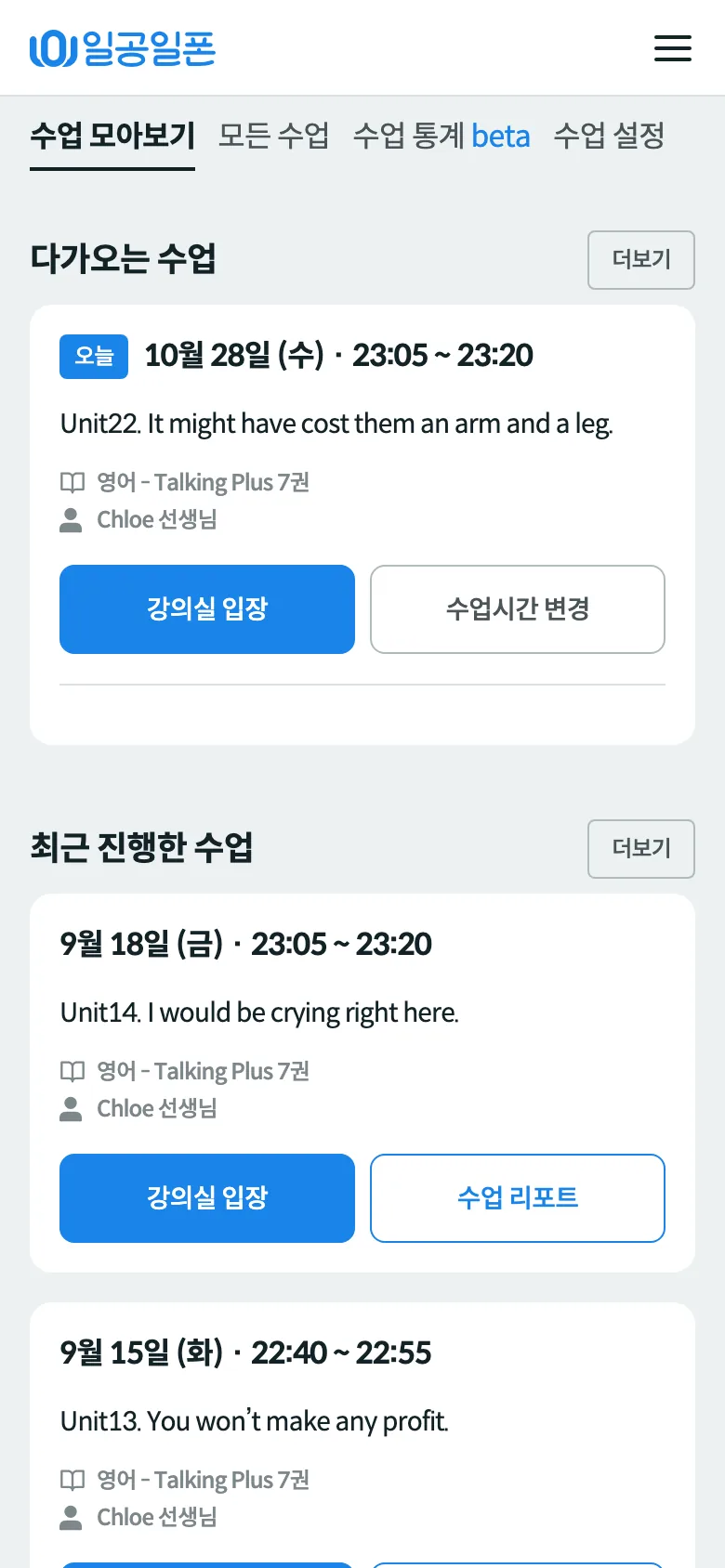
내 강의실
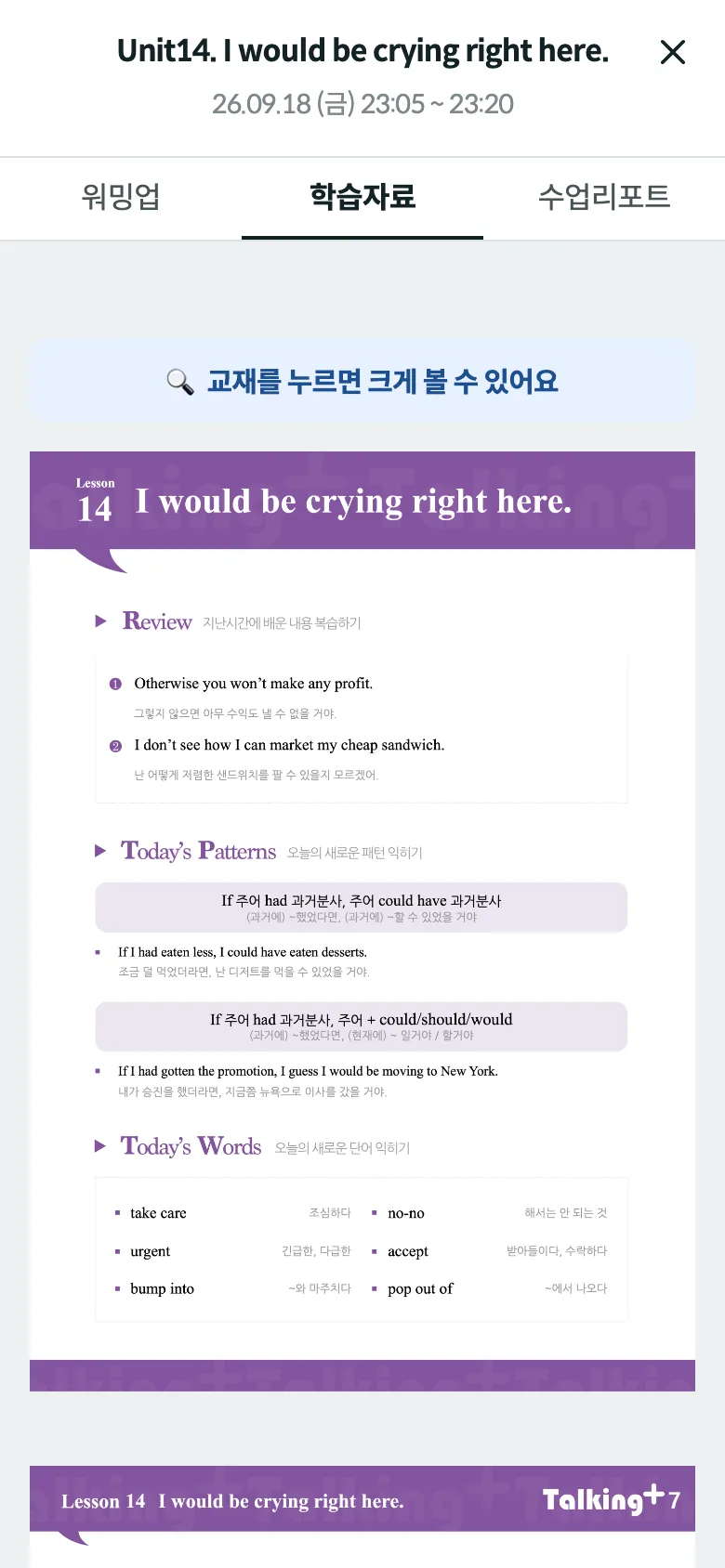
학습자료
1
[강의실 입장]

내 강의실 › 다가오는 수업에서 눌러요. 수업 전에 열어 예습해도 좋아요.

2
학습자료

오늘 배울 단원이 열려요. 교재를 누르면 크게 보이고, 두 손가락으로 벌리거나 두 번 누르면 더 커져요.

3
워밍업

교재에 따라 [워밍업]에서 오늘 나올 단어와 표현을 미리 듣고 연습할 수 있어요.

!
교재 없는 프리토킹

교재 없이 하는 프리토킹 수업은 강의실 입장 없이 전화만 받으면 돼요.

일공일폰 사용 설명서4
5수업시간 변경

일정이 생기면 직접 바꾸세요

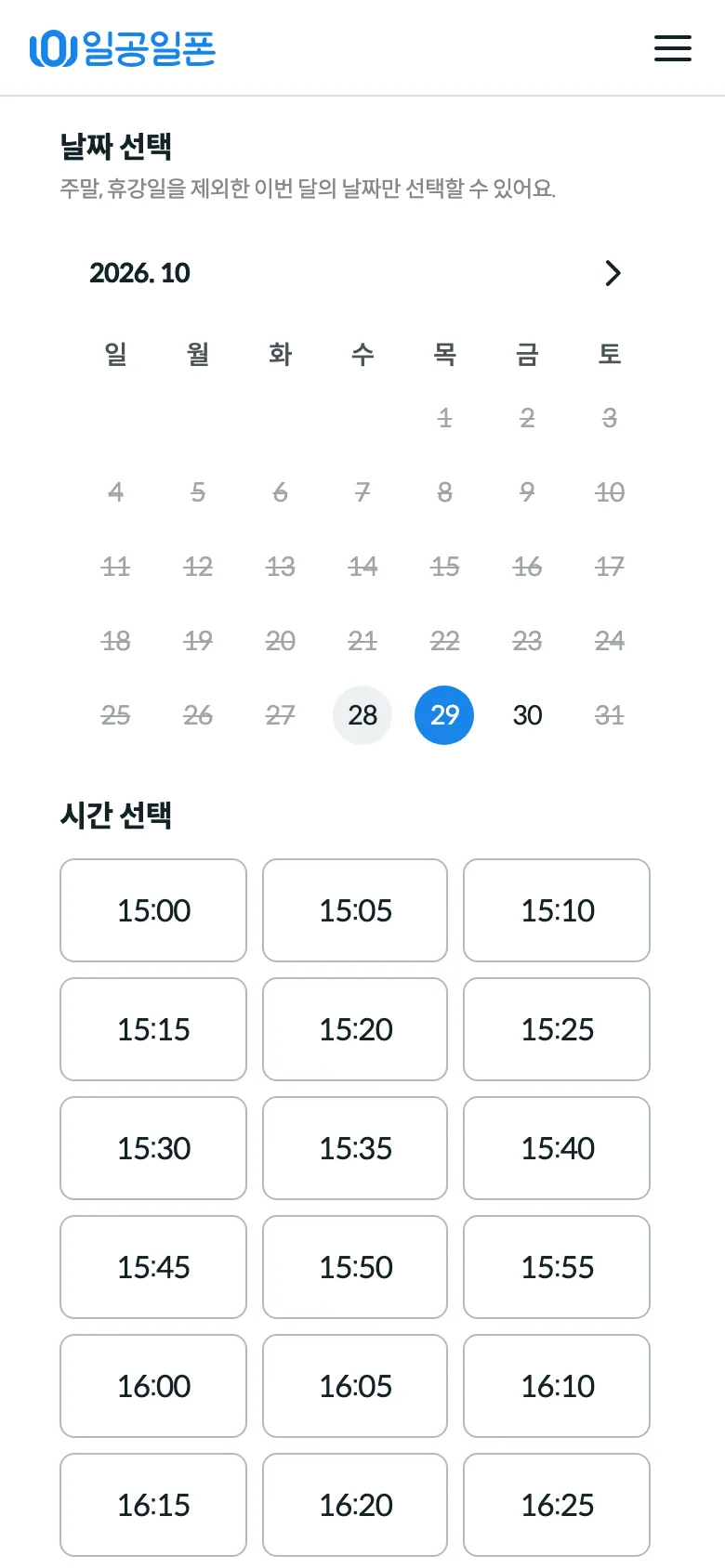
수업시간 변경 화면
1
[수업시간 변경] 누르기

내 강의실 › 다가오는 수업에서 눌러요. 복합과정은 [수업 취소/변경]으로 보여요.

2
날짜 고르기

주말과 휴강일을 뺀 날짜 가운데 골라요.

3
시간 고르고 확정

가능한 시간을 누르고 [수업시간 변경] → [변경할래요]를 누르면 끝이에요.

!
수업 시작 1시간 전부터는 바꿀 수 없어요

급한 일이 생기면 그 전에 바꿔 주세요.

회사 지원 수업이라면
  • 화면에 보이는 남은 수업 변경·취소권 안에서 바꿀 수 있어요.
  • 날짜를 아직 못 정했다면 [수업 취소]를 해 두고, 수강기간 안에 내 강의실 › 모든 수업 › [보강수업 신청]으로 다시 잡아요.
일공일폰 사용 설명서5
6수업 리포트로 복습

수업이 끝나면 리포트가 와요

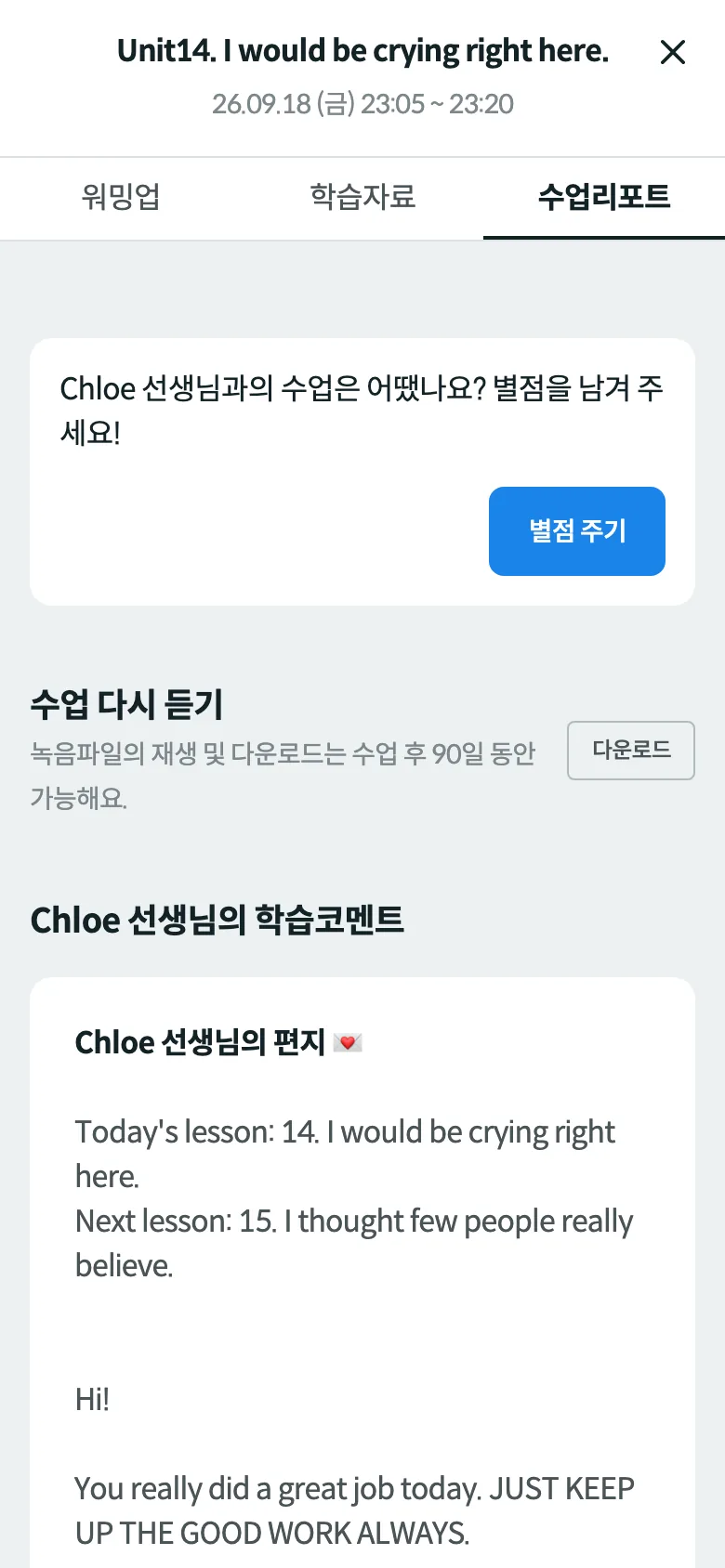
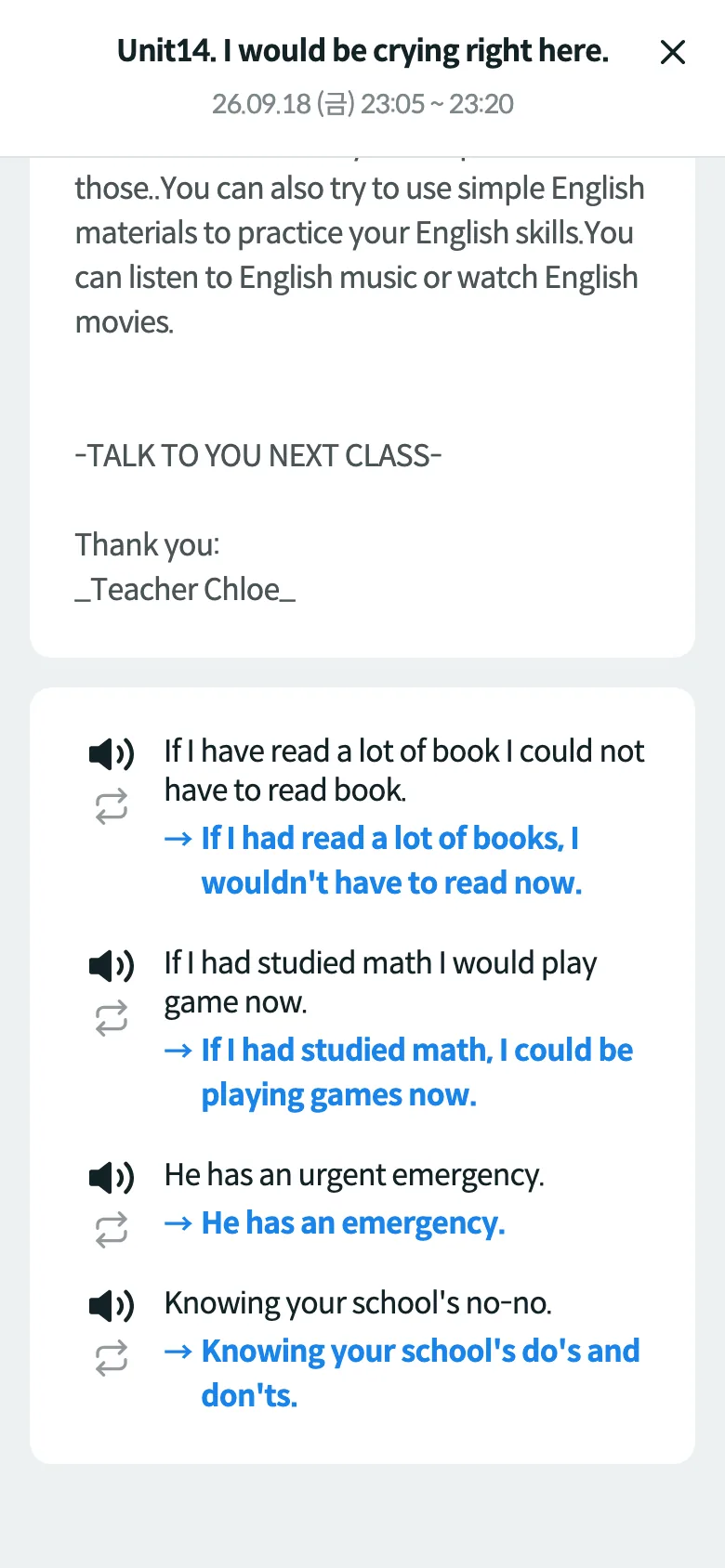
수업 리포트
문장 피드백
1
리포트 열기

내 강의실 › 최근 진행한 수업 › [수업 리포트]. 도착하기 전에는 [리포트 도착전]으로 보여요.

2
선생님 편지 · 문장 피드백

오늘 배운 내용과 다음 수업 안내, 내가 말한 문장을 자연스럽게 고친 표현을 봐요.

3
수업 다시 듣기

수업 녹음을 다시 듣고 내려받을 수 있어요. 수업 후 90일 동안 가능해요.

4
별점 주기

수업이 어땠는지 별점을 남겨 주세요. 한 번 등록한 별점은 바꿀 수 없어요.

일공일폰 사용 설명서6
7내 강의실

내 수업 기록은 내 강의실에 다 있어요

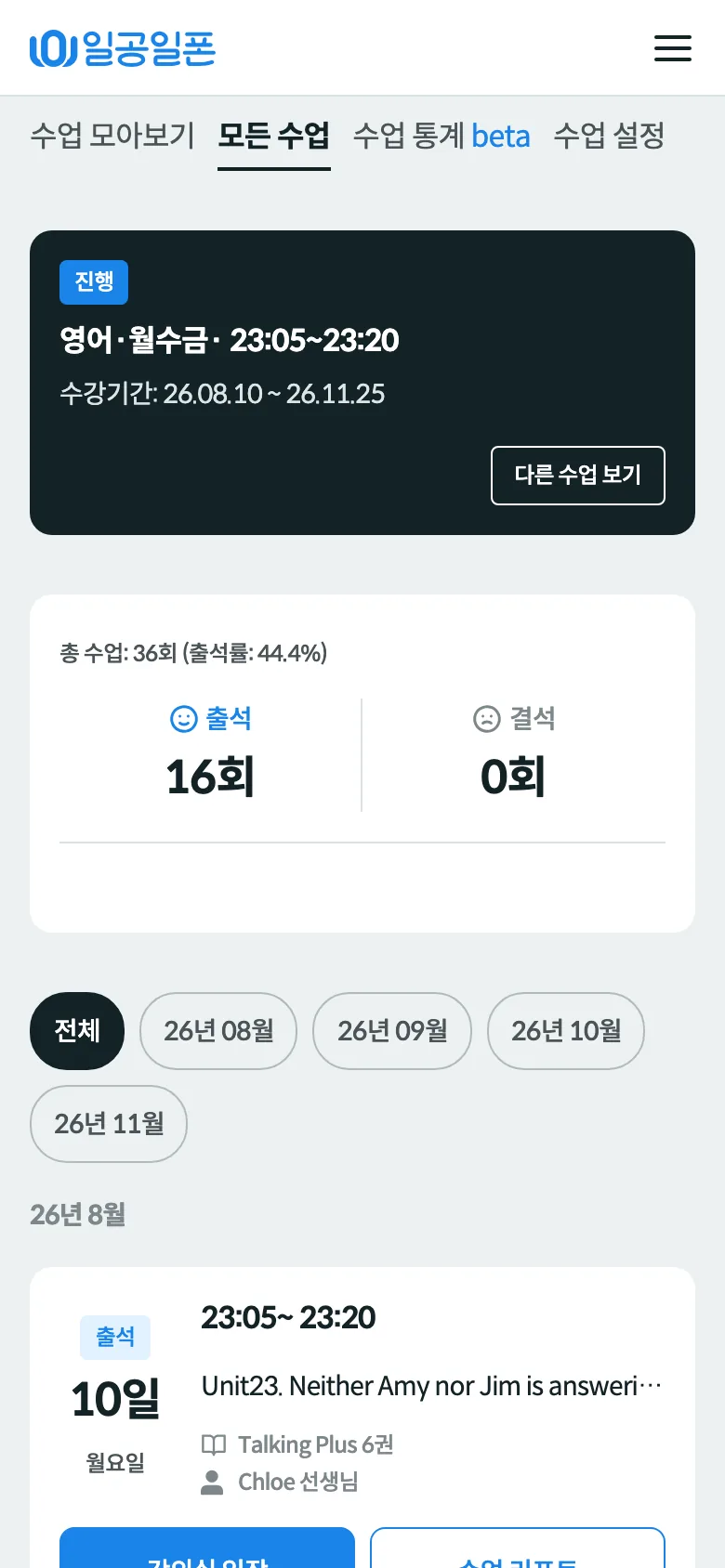
모든 수업
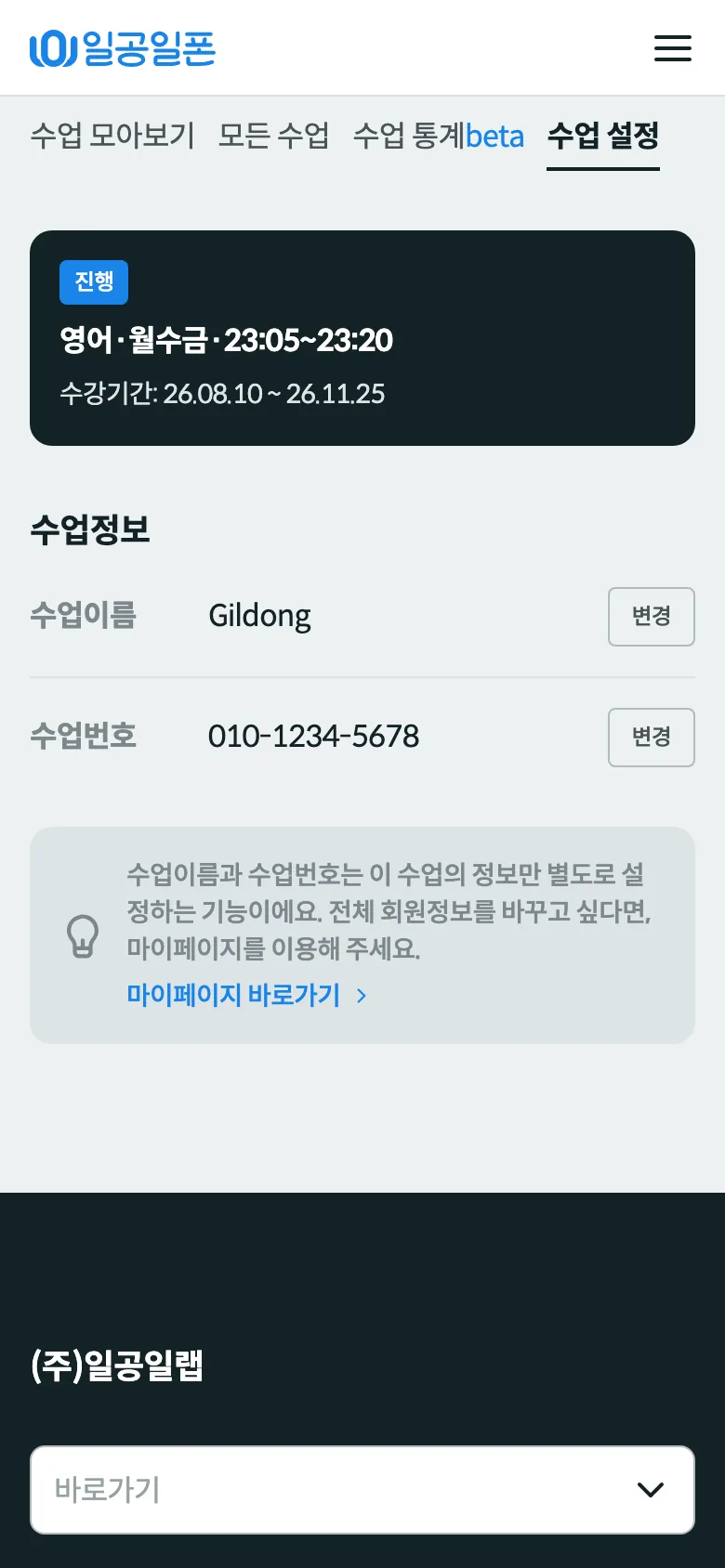
수업 설정
1
수업 모아보기

다가오는 수업과 최근 진행한 수업을 한 화면에서 봐요.

2
모든 수업

수강기간·출석·결석과 달별 수업 기록, 바꾼 수업 내역까지 봐요.

3
수업 통계

지금까지 공부한 과정과 수업 시간을 누적·연간·월간으로 봐요.

4
수업 설정

수업이름과 수업번호(선생님이 전화할 번호)를 이 수업만 따로 바꿔요.

일공일폰 사용 설명서7
7마이페이지

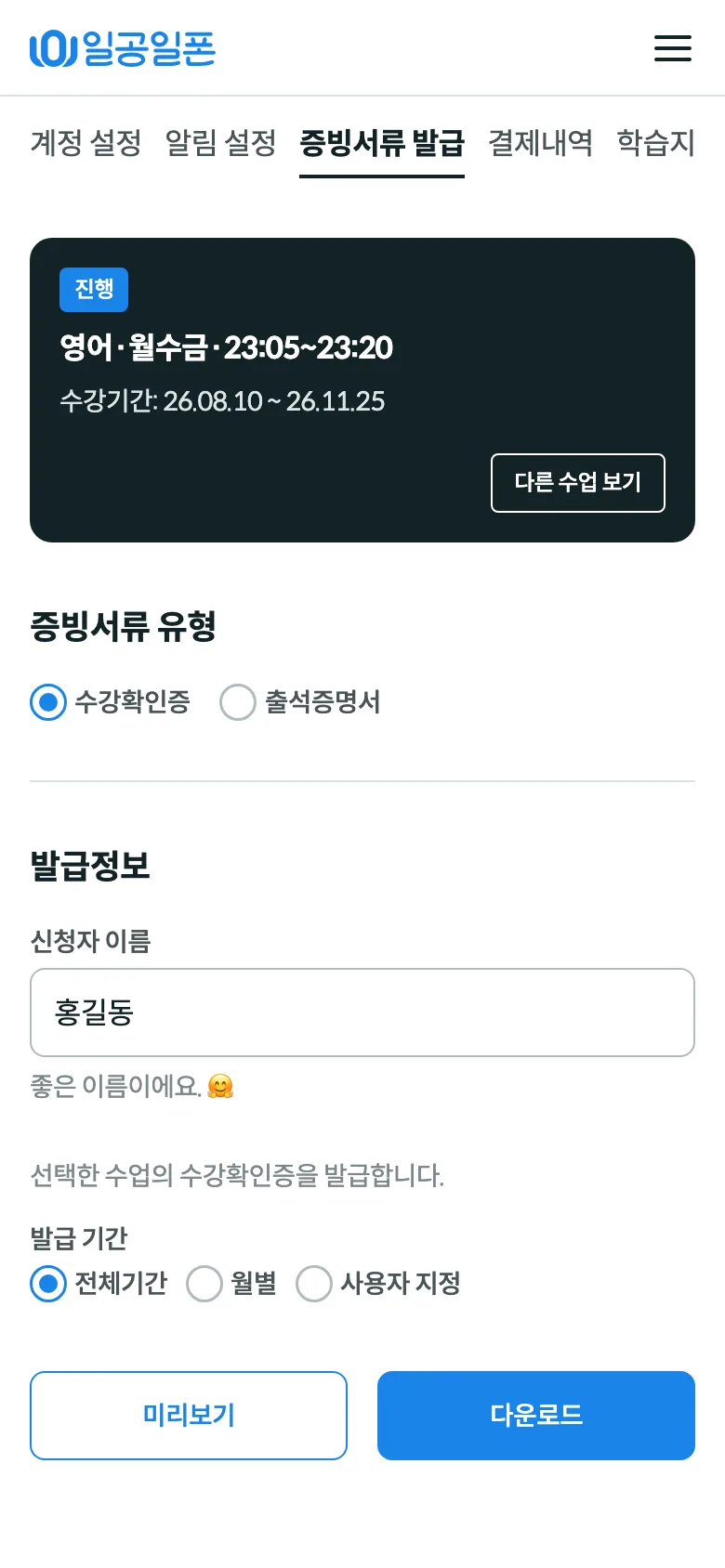
계정·알림·증빙서류는 마이페이지에서

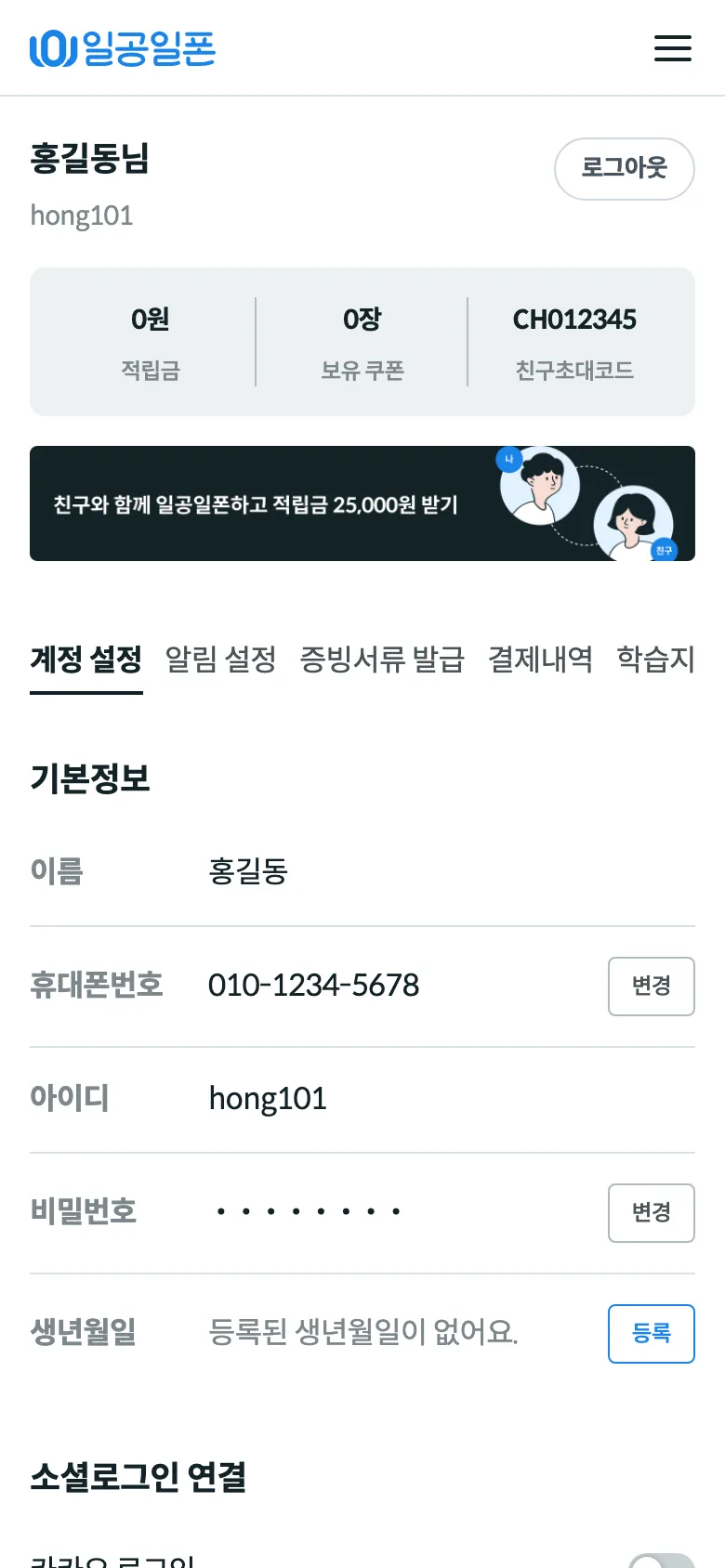
계정 설정
증빙서류 발급
1
계정 설정

이름·휴대폰번호·비밀번호를 바꾸고, 카카오·네이버 로그인을 연결해요.

2
알림 설정

이벤트·혜택 알림을 문자·카톡, 이메일, 푸시로 받을지 정해요. 수업 알림·결제 안내는 설정과 상관없이 가요.

3
증빙서류 발급

수강확인증·출석증명서를 기간을 정해 미리 보고 내려받아요.

4
결제내역 · 학습지원

결제한 수업과 수료증(수업을 모두 마친 뒤), 적립금·쿠폰·친구초대, 학습지원센터를 찾아요.

일공일폰 사용 설명서7
8도움이 필요할 때

자주 묻는 질문

수업 시간을 바꾸고 싶어요

내 강의실 › 다가오는 수업 › [수업시간 변경]. 수업 시작 1시간 전까지 바꿀 수 있어요.

다른 번호로 수업받고 싶어요

내 강의실 › 수업 설정 › 수업번호 [변경]. 회원정보 전체는 마이페이지 › 계정 설정에서 바꿔요.

리포트가 아직 안 보여요

수업 시작 후 3시간 안에 도착해요. 그 전에는 버튼이 [리포트 도착전]으로 보여요.

휴강일은 어디서 보나요?

마이페이지 › 학습지원 › 알림센터에 휴강일 안내가 올라와요. 휴강일에는 수업이 없어요.

수강확인증이 필요해요

마이페이지 › 증빙서류 발급에서 수강확인증·출석증명서를 내려받아요.

그 밖에 궁금한 점

마이페이지 › 학습지원 › 학습지원센터(평일 09:00~18:00), 또는 화면 오른쪽 아래 카카오톡 버튼으로 물어보세요.

일공일폰 사용 설명서8
일공일폰 사용 설명서

오늘도 선생님과
즐겁게 대화하세요

(주)일공일랩 · 일공일랩 원격평생교육원 제518호
www.101phone.co.kr